

初回起動と初期設定
解説
初回起動と初期設定についてまとめます。
ケーブル類の接続と起動
DGX Spark にケーブル類を接続します。
電力が供給されると起動してしまうこともあるので、電源ユニットの接続は、最後に行います。
- 有線LANによるネットワーク接続をする場合には、LANケーブルをLAN端子に接続します。無線LANによるネットワーク接続をする場合は、LANケーブルの接続は不要です。
- USB接続キーボードとUSB接続マウスを、USB端子に接続します。 DGX Spark のUSB端子は、USB-Cなので、USB-A to C 変換アダプタ、もしくは、USB-Cハブ、を用いて接続します。
- モニタケーブルを、HDMI端子に接続します。
- 電源ユニットと電源ケーブルを接続し、電源ケーブルをAC電源に接続します。 電源ユニットのUSBケーブルを、PD IN端子に接続します。
電源ボタンを押すと DGX Spark が起動します。
初回起動
初回起動の際には、いくつか必要な設定を行います。
- 1. Welcome画面
- 初めて DGX Spark を起動し、しばらくすると、Welcome画面が表示されます。
「Get Started」をクリックします。 - 2. 言語とタイムゾーン
- 続いて、言語とタイムゾーンの選択画面が表示されます。
Language「JP - 日本語」を選択し、Timezone「Asia - Tokyo」を選択し、「Continue」をクリックします。 - 3. キーボードレイアウト
- 続いて、キーボードレイアウトの選択画面が表示されます。
キーボードレイアウト「Japanese」を選択し、キーボードの種類「Japanese (OADG 109A)」を選択し、「続行」をクリックします。 - 4. 利用規約
- 続いて、規約画面が表示されます。
規約を確認し、「承認」をクリックします。 - 5. アカウント作成
- 続いて、アカウント作成画面が表示されます。
ログインする際に使用するユーザー名、ログインする際に使用するパスワード等を入力します。「続行」をクリックします。 - 6. エクスペリエンス向上協力
- 続いて、エクスペリエンス向上に協力するかを選択する画面が表示されます。
お好みでチェックを入れ(外し)、「続行」をクリックします。 - 7. 更新画面
- 続いて、更新画面が表示されます。
しばらく待ちます。数回、自動で再起動します。 - 10. ログイン画面
- しばらくすると、ログイン画面が表示されます。
先ほど設定したユーザーをクリックし、先ほど設定したパスワードを入力し、ログインします。 - 11. デスクトップ画面
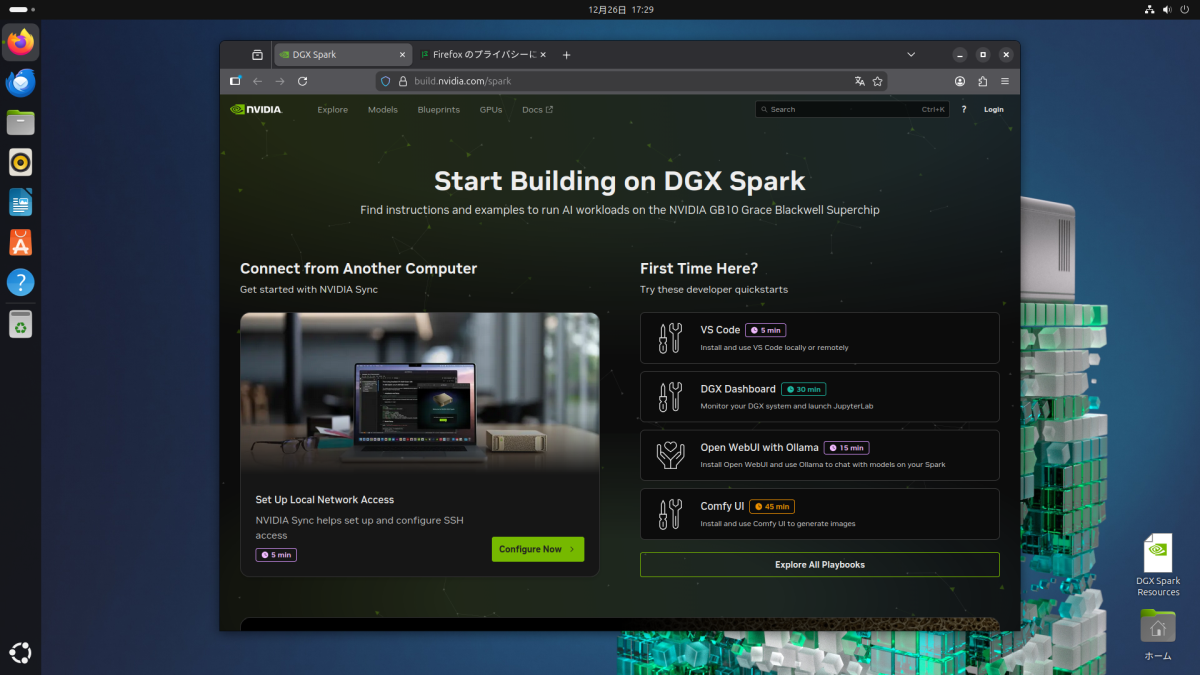
- デスクトップ画面が表示されます。
以上で、初回起動の際に必要な設定が完了しました。
初回起動後のデスクトップ画面
ホスト名の確認
クイックスタートガイド冊子から確認
DGX Spark に同封されているクイックスタートガイド冊子の「Hotspot SSID」欄に、ホスト名が印字されています。
Terminalから確認
Terminalを起動します。「ユーザー名@ホスト名:~$」の形式で、ホスト名が表示されています。
シャットダウン/再起動
デスクトップからの操作
デスクトップ右上隅の電源アイコンをクリックします。
- シャットダウン
- 「電源オフ」をクリックします。
- 再起動
- 「再起動」をクリックします。
Terminalからの操作
Terminalを起動します。
- シャットダウン
- 再起動
関連ページ
前項目:必要なもの
次項目:日本語に関する初期設定