

日本語に関する初期設定
解説
初回起動の際に、言語の選択を「日本語」としたときの、日本語に関する初期設定についてまとめます。
言語サポートのインストール
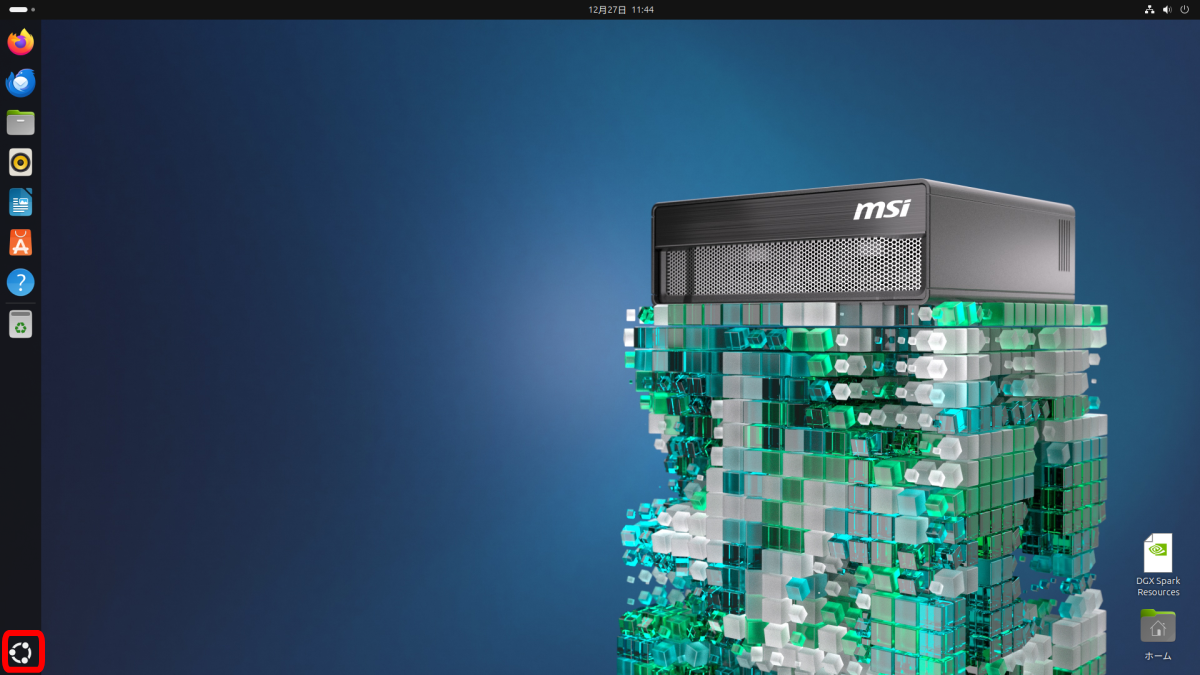
デスクトップ左下の「アプリを表示」ボタンをクリックします。
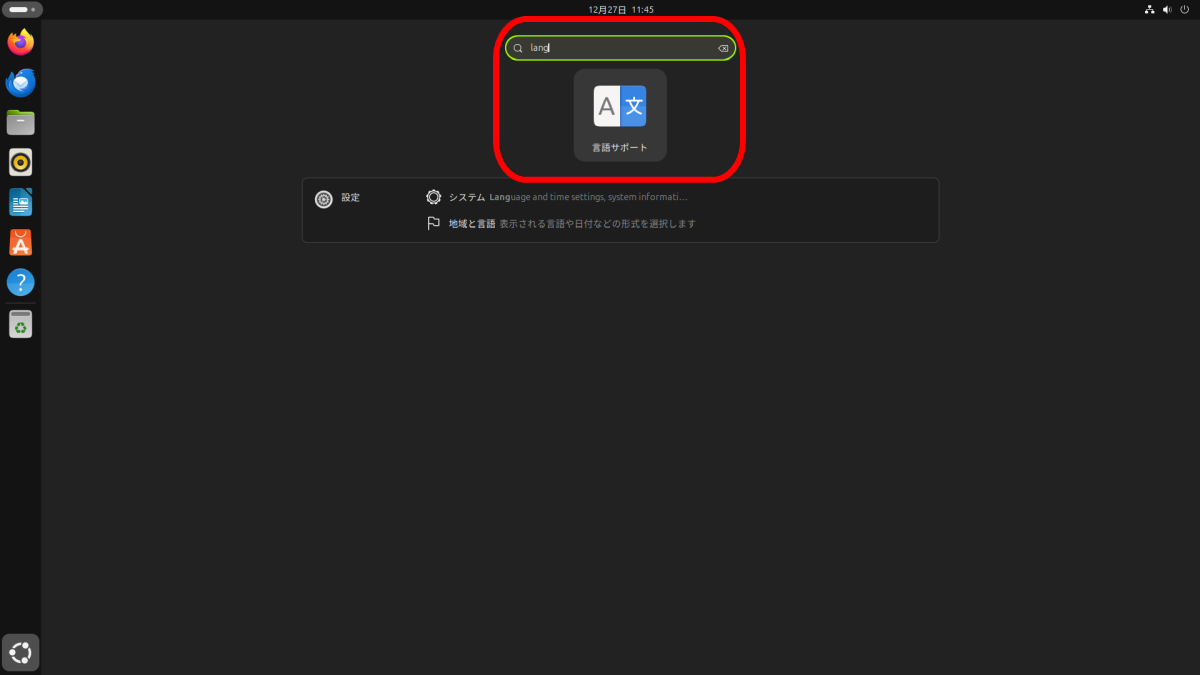
デスクトップ中央上の検索ボックスに「lang」と入力します。
「言語サポート」をクリックします。
「言語サポート」ウインドウが表示され、「言語サポートが完全にはインストールされていません」ウインドウが表示されます。
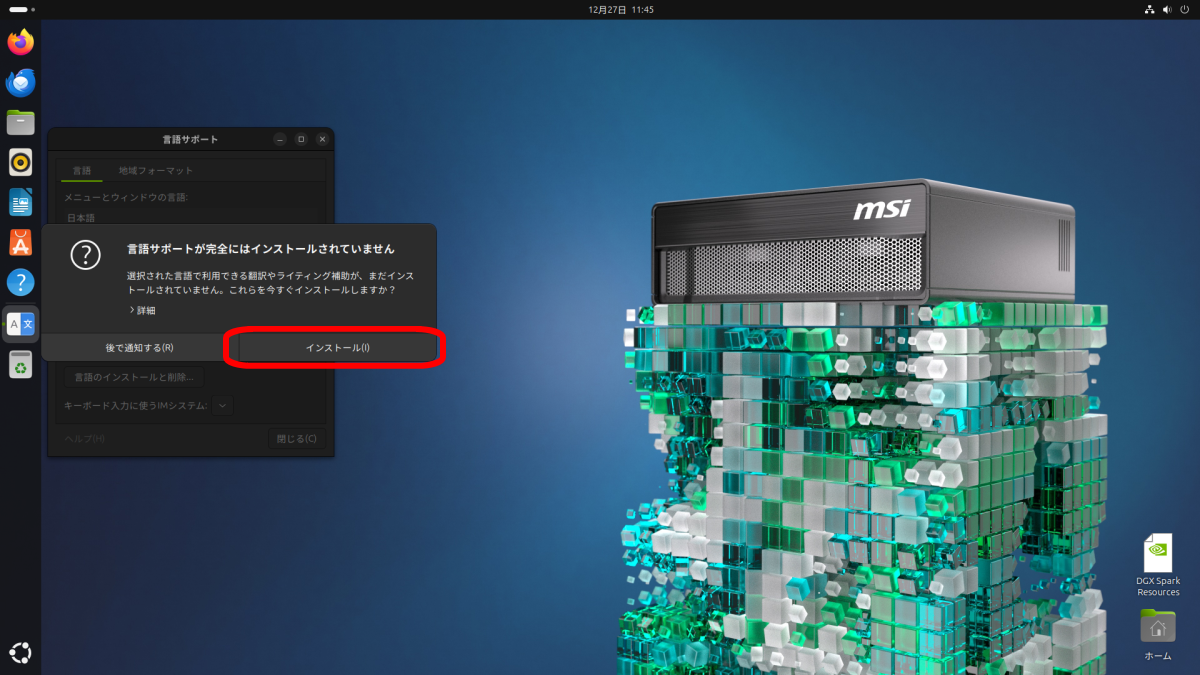
「インストール」ボタンをクリックし、不足しているソフトウェアをインストールします。
認証ウインドウが表示されるので、ユーザーパスワードを入力し、認証します。
不足しているソフトウェアのインストールの完了後、「閉じる」ボタンをクリックし、「言語サポート」ウインドウを閉じます。
日本語入力
キーボードの「半角/全角」キーを押すことで、日本語入力モードと直接入力モードの切り替えができるようにします。
デスクトップ左下の「アプリを表示」ボタンをクリックします。
「設定」をクリックします。
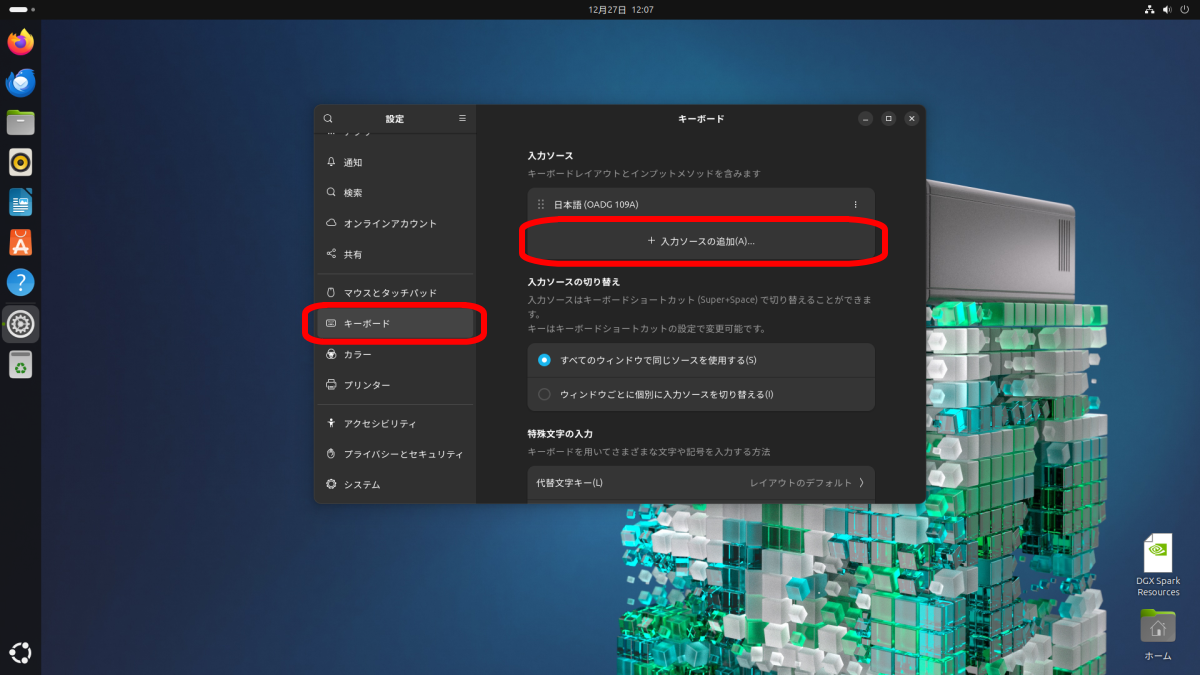
左のナビゲーションメニューの「キーボード」をクリックします。
「+ 入力ソースの追加」をクリックします。
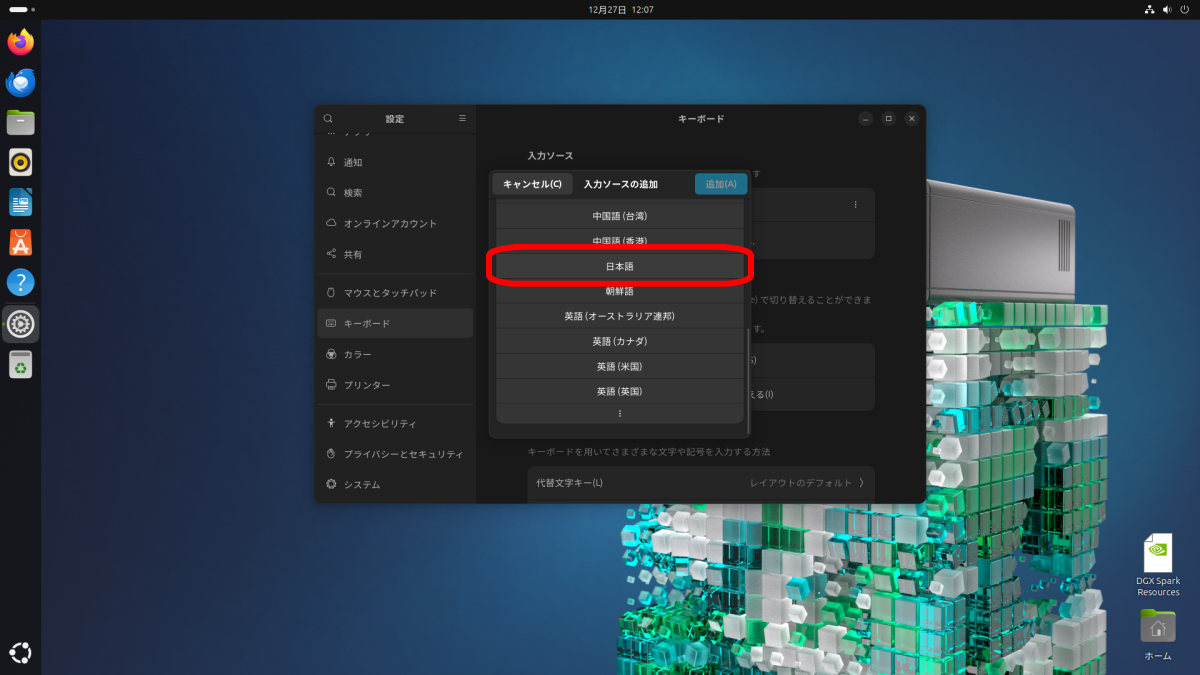
「日本語」をクリックします。
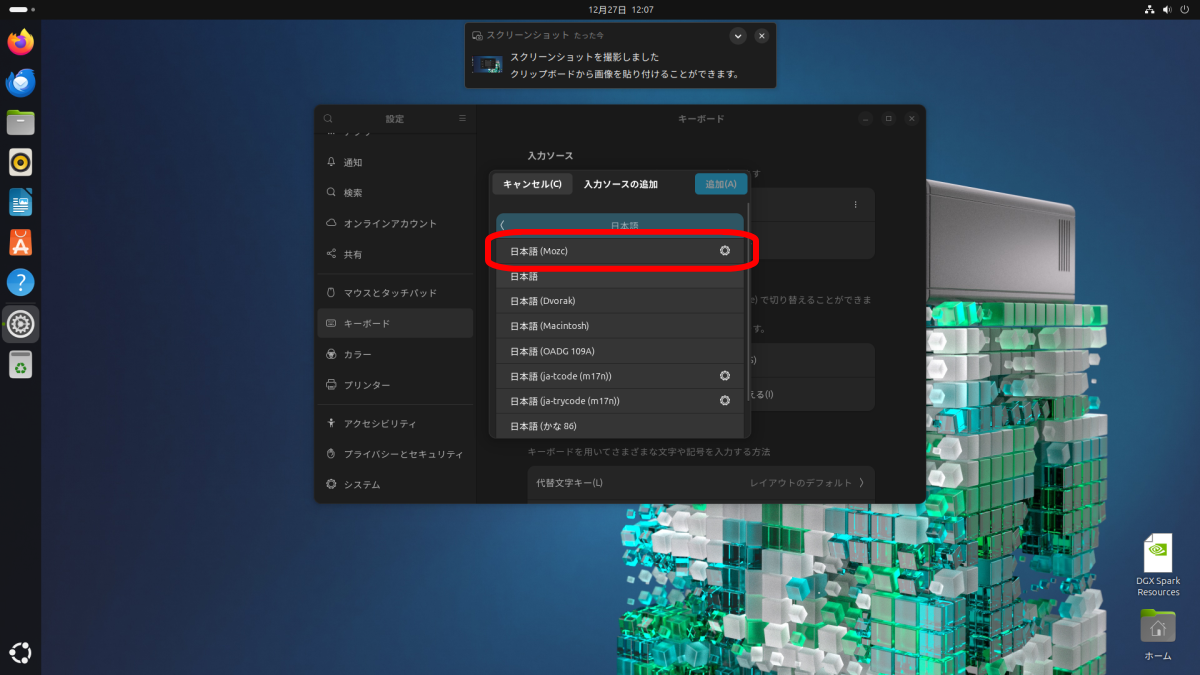
「日本語 (Mozc)」をダブルクリックします。
「日本語 (Mozc)」が入力ソースに追加されます。
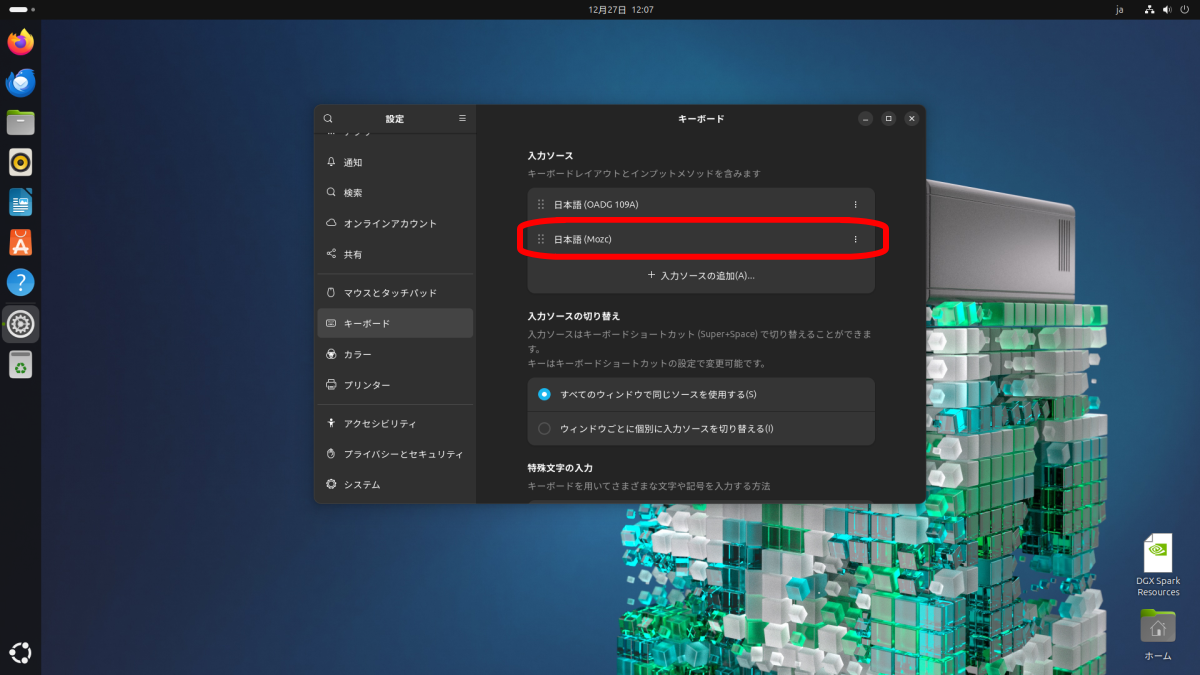
「設定」アプリを閉じます。
デスクトップ右上隅のテキスト入力アイコンをクリックします。
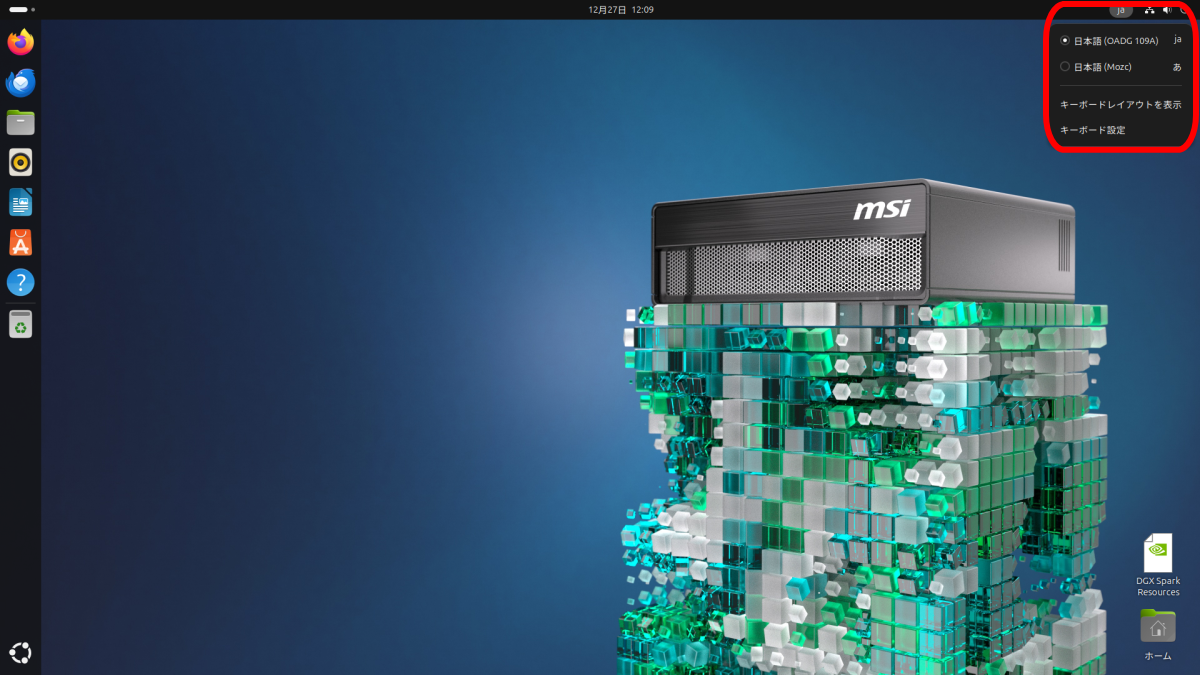
表示されるメニューから「日本語 (Mozc)」をクリックし、選択します。
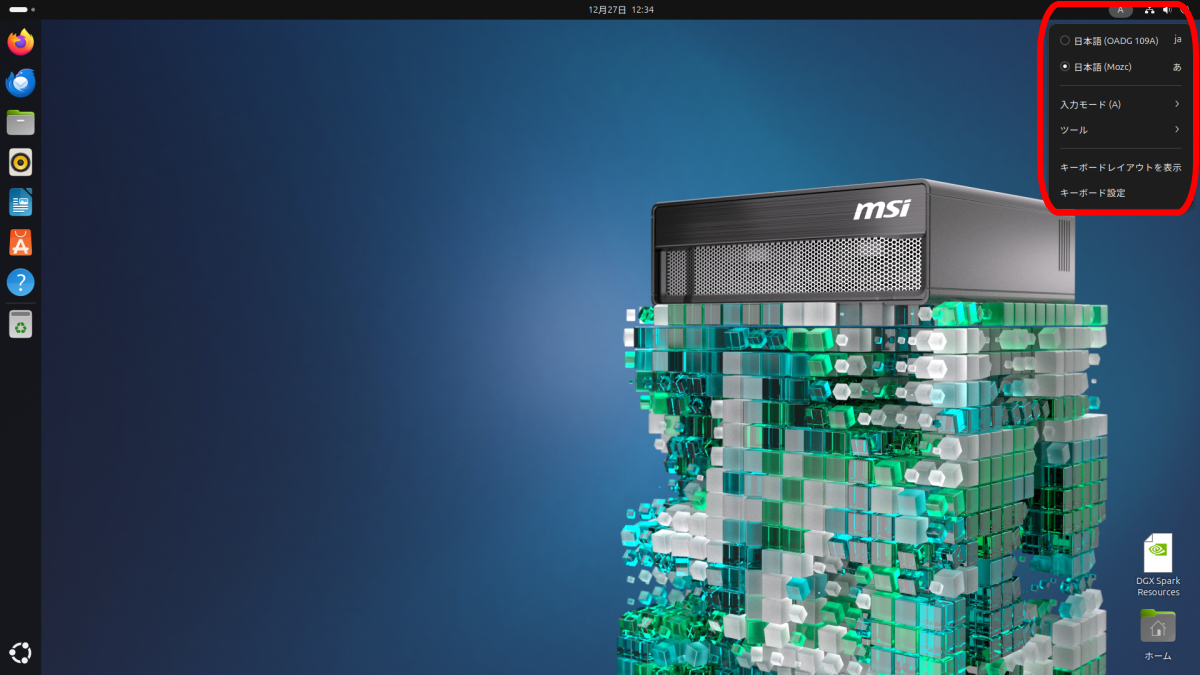
以上で、キーボードの「半角/全角」キーを押すことで、日本語入力モードと直接入力モードの切り替えができるようになりました。
たとえば、「ウェブブラウザ」アプリを立ち上げ、検索ワード入力欄をクリックし、キーボードをタイプします。「直接入力モード」の場合は、キーボードに書かれている文字や記号がそのまま入力されます。一度「半角/全角」キーを押すと、「日本語入力モード」に切り替わり、日本語が入力されるようになります。もう一度「半角/全角」キーを押すと、「直接入力モード」に戻ります。
関連ページ
前項目:初回起動と初期設定