

「MSI EdgeXpert 公式」の方法によるシステムリカバリー
解説
DGX Spark のシステムリカバリーの方法、言い換えると、DGX Spark のOSを再インストールする方法、さらに言い換えると、DGX
Spark を工場出荷時の状態にリセットする方法、についてまとめます。
ここでは、「MSI EdgeXpert 公式」の方法によるシステムリカバリーの方法について、まとめます。
(「NVIDIA DGX Spark 公式」の方法によるシステムリカバリーについては、「「NVIDIA DGX Spark 公式」の方法によるシステムリカバリー」にあります。)
システムリカバリを行うと、DGX Sparkの内臓SSDのすべてのデータが消去され、リセットされることに注意してください。
必要なもの、必要なこと
DGX Spark のシステムリカバリーを行うには、以下が必要です。
| 必要なもの | 備考 | 参考商品 | 参考価格 |
|---|---|---|---|
| 16GB以上の容量のUSBフラッシュメモリ | システムリカバリーに際して、OSイメージを含むブータブルUSBフラッシュメモリを作成します。 | KIOXIA(キオクシア) USBフラッシュメモリ 32GB | |
| USB-A to C 変換アダプタ | DGX Spark には、USB端子として、USB-C の端子が、4つあります。コネクタ形状が「USB Type-A」のUSBフラッシュメモリを使用する際に必要です。 | 変換アダプタUSB→タイプC カラーアソート | 110円 |
| Windows PC | OSイメージを含むUSBフラッシュメモリを作成する際に、Windows PCを使用します。 | - | - |
| インターネット接続環境 | リカバリーイメージファイルをダウンロードする際に必要です。 | - | - |
| DGX Spark | リカバリー対象のDGX Spark。 | MSI EdgeXpert (1TBモデル) | 547,800円 |
| USB接続キーボード | - | - | - |
| USB接続マウス | - | - | - |
| USB-A to C 変換アダプタ | DGX Spark には、USB端子として、USB-C の端子が、4つあります。USB-A接続キーボード/マウスを使用する際に必要です。 USB-A to C 変換アダプタ 2個、もしくは、USB-Cハブ、を用意します。 |
変換アダプタUSB→タイプC カラーアソート | 110円 |
| モニタ | - | - | - |
| モニタケーブル | DGX Spark には、モニタ出力端子として、HDMI端子があります。使用するモニタにあわせて、モニタケーブルを用意します。 | - | - |
Rufusのダウンロード
ブータブルUSBフラッシュメモリを作成するソフト「Rufus」の実行ファイルを、「Rufus」公式サイトからダウンロードします。
「Rufus」公式サイト
使用する Windows PCに対応した実行ファイルをダウンロードします。
たとえば、2026年1月時点では、「rufus-4.11.exe」をダウンロードします。
OSイメージファイルのダウンロードと解凍
DGX SparkのOSイメージファイルを、「MSI」公式サイト上のダウンロードページからダウンロードします。
「MSI」公式サイト上のダウンロードページ
たとえば、2026年1月時点では、「DGX-OS-GA1.2-OTA1.zip」をダウンロードします。
「DGX-OS-GA1.2-OTA1.zip」のファイルサイズは、9.06 GB ほどです。
ダウンロードしたファイルは解凍します。
例えば、「DGX-OS-GA1.2-OTA1.zip」を解凍すると、
・DGXOS-7.3.1-2025-11-12-09-12-21-MSI-EdgeXpert-11171-arm64.iso
・DGXOS-7.3.1-2025-11-12-09-12-21-MSI-EdgeXpert-11171-arm64.iso.md5.txt
という2つのファイルができます。
OSイメージを含むブータブルUSBフラッシュメモリの作成
以下の手順を実行し、OSイメージを含むブータブルUSBフラッシュメモリの作成します。
用意したUSBフラッシュメモリを、Windows PCに接続します。
ダウンロードしたRufusの実行ファイルを実行し、Rufusを起動します。
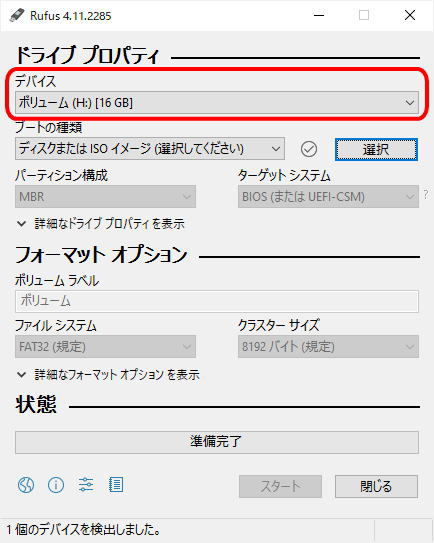
「デバイス」が、正しいUSBフラッシュメモリのドライブが選択されていることを確認します。
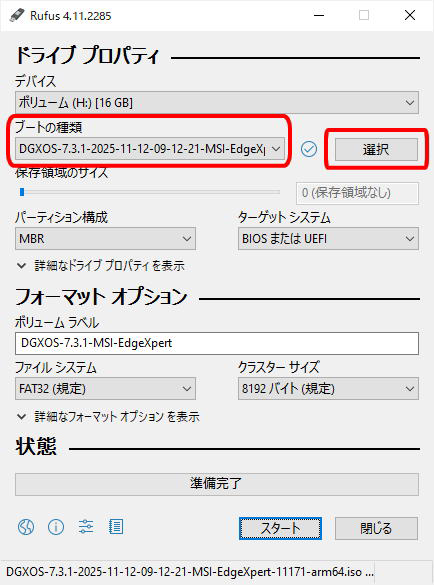
「選択」ボタンをクリックし、DGX SparkのOSイメージファイル(たとえば、「DGXOS-7.3.1-2025-11-12-09-12-21-MSI-EdgeXpert-11171-arm64.iso」ファイル)を選択します。
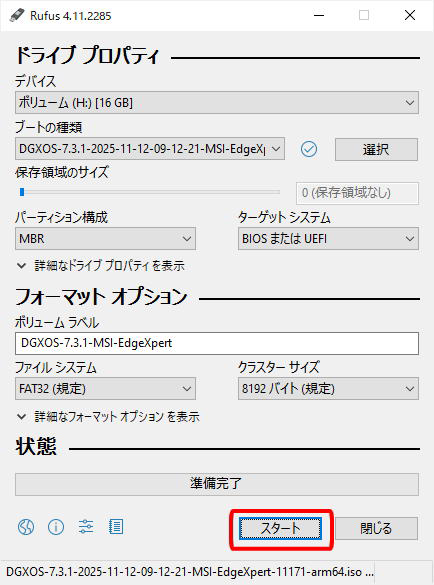
「スタート」ボタンをクリックし、OSイメージを含むブータブルUSBフラッシュメモリの作成をスタートします。
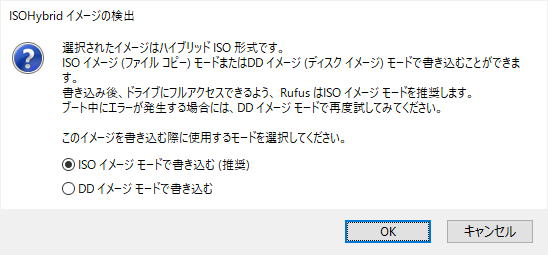
「ISOHybrid イメージの検出」ダイアログは、「ISO イメージモードで書き込む(推奨)」のまま、「OK」ボタンをクリックします。
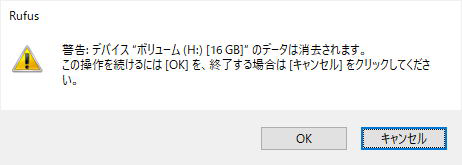
「デバイスのデータは消去されます」警告ダイアログは、「OK」ボタンをクリックします。
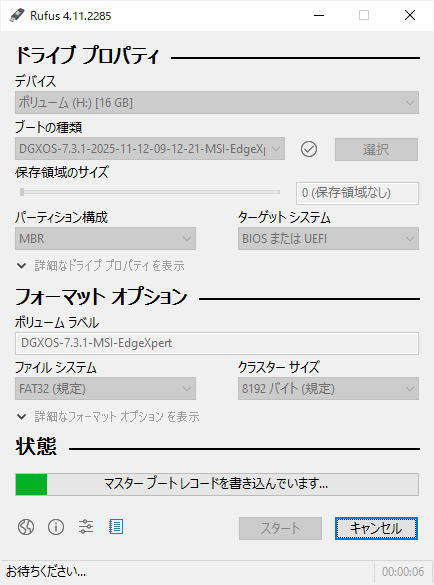
しばらく待ちます。
「状態」が緑背景で「準備完了」となったら、OSイメージを含むブータブルUSBフラッシュメモリの作成の完了です。
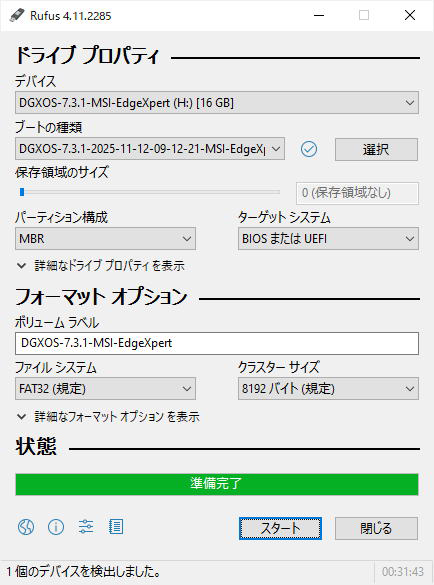
「閉じる」ボタンをクリックし、Rufusを終了します。
USBフラッシュメモリを、Windows PCから取り外します。
ブータブルUSBフラッシュメモリからDGX Sparkを起動
DGX Sparkが起動中の場合は、シャッドダウンします。
作成したOSイメージを含むブータブルUSBフラッシュメモリを、DGX Sparkに接続します。
DGX Sparkの電源ボタンを押下し、起動時に、「DEL」キーを押して、BIOSメニューに入ります。
「Save & Exit」タブの画面の「Boot Override」の「UEFI: USB Hard Drive Partition
1」を選択し、「Enter」キーを押します。
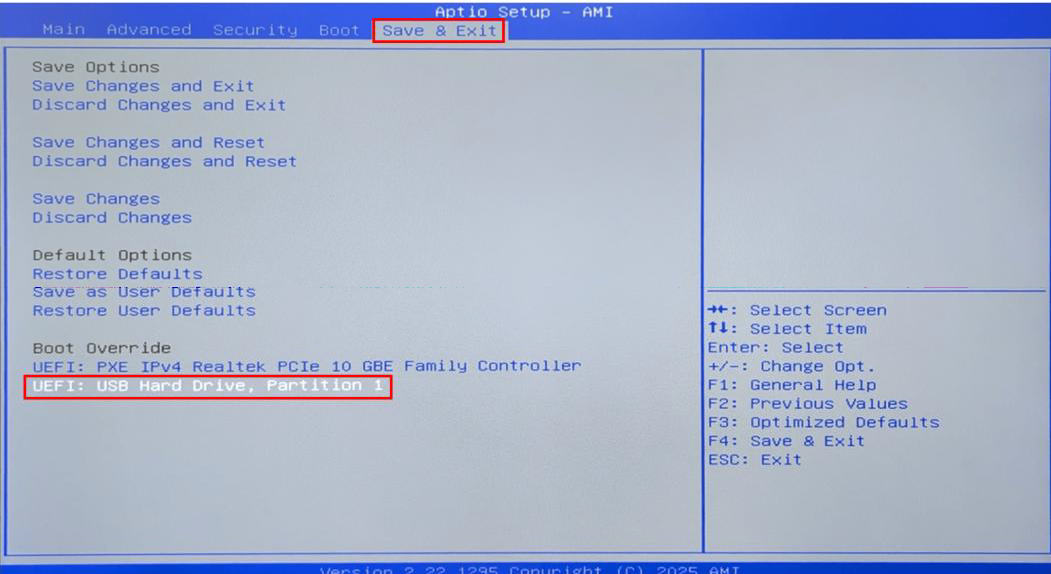
(本画像は、「EdgeXpert DGX OS Installation Guide_251121.pdf」より引用しました)
DGX OS のインストール画面が表示されます。
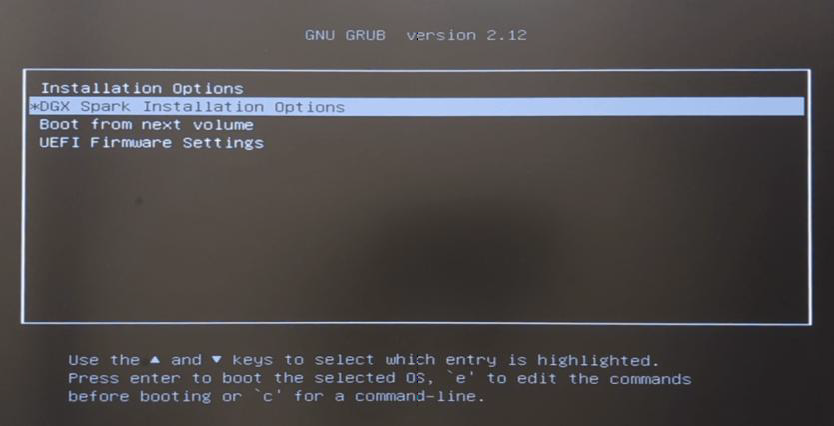
(本画像は、「EdgeXpert DGX OS Installation Guide_251121.pdf」より引用しました)
「DGX Spark Installation Options」を選択します。
「Enter」キーを押します。
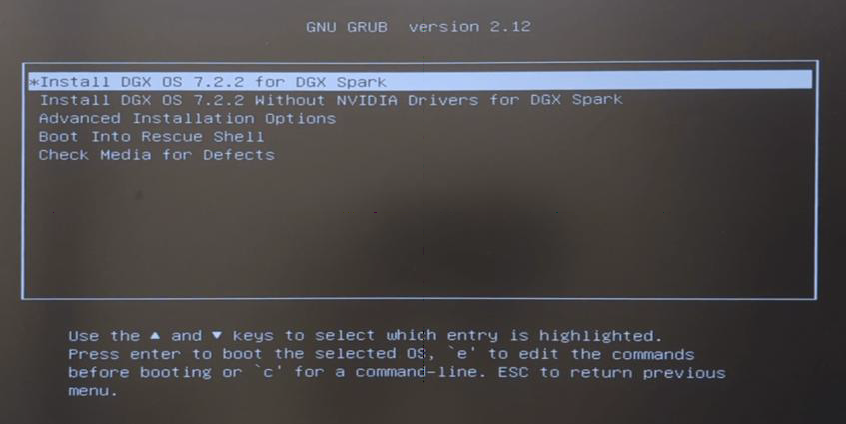
(本画像は、「EdgeXpert DGX OS Installation Guide_251121.pdf」より引用しました)
「Install DGX OS X.X.X for DGX Spark」を選択します。
「Enter」キーを押します。
標準のフルリカバリーが実行されます。
フルリカバリーが完了すると、初回起動になります。
初回起動と初期設定
「初回起動と初期設定」に従い、初回起動と初期設定を行います。
ホスト名について
システムリカバリー後、ホスト名は、「edgexpert-英数4文字」の書式で、英数4文字の部分は、ネットワークカードのMACアドレスの最後の4文字から取った名前になりました。
ネットワークカードのMACアドレスは、システムリカバリー前後で変わりませんので、システムリカバリー前のホスト名が「edgexpert-英数4文字」の書式の名前だった場合は、システムリカバリー後のホスト名は、システムリカバリー前と同じになります。
参考ウェブサイト
| WEBサイト | コメント |
|---|---|
| MSI EdgeXpert ユーザーガイド | DGX Spark を搭載したコンピュータである MSI EdgeXpert の製造元であるMSI社の EdgeXpert のユーザーガイド。 「NVIDIA DGX OSのアップグレード」の手順の説明があります。 |